Claude Code 導入チェックリスト
進捗0 / 19(0%)
入力すると画像に名前が含まれます
お使いのOS
⬜
STEP 1 アカウントを用意する
💡Googleアカウントでの登録方法:「Sign up with Google」または「Googleで続ける」をクリック → 使いたいGoogleアカウントを選ぶだけで登録完了。メールアドレスやパスワードを新たに設定する必要はありません。
⚠️よく躓くポイント:無料プランではClaude Codeが使えません。ログイン後に「Upgrade」ボタンからプランを選んでください。クレジットカードの登録が必要です。料金は月払い $22(Pro プラン)です。年払い $19/月 のプランは途中解約しにくいため、まずは月払いを選んでください。
⬜
STEP 2 デスクトップアプリをダウンロードする
💡ダウンロードしたファイルは「ダウンロード」フォルダに保存されます。
👆
STEP 3 インストールする
👆 まず上の「お使いのOS」を選択してください
選択すると手順とチェックボックスが表示されます
選択すると手順とチェックボックスが表示されます
⬜
STEP 4 アプリを起動してログインする
⚠️よく躓くポイント:認証が終わったらブラウザは閉じて、アプリの画面に戻ってください。アプリはタスクバー(Windows)またはDock(Mac)に最小化されている場合があります。
📱
モードの使い分け(Home と Code)
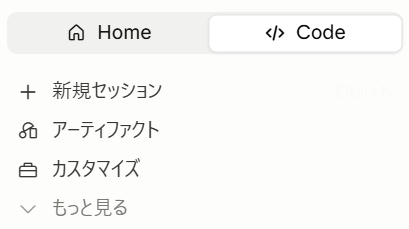
アプリ左上に「Home」と「Code」があります。Cowork は Home の中の、メッセージ入力欄の左下で「チャット」から切り替えて使います。STEP 5以降は切り替えが必要です。
① まず画面左上で「Home」か「Code」を選ぶ
② 「Home」を選んだら、入力欄の左下で「チャット」か「Cowork」を選ぶ

🏠 Home相談や作業をするところ。入力欄の左下で「チャット」と「Cowork」を切り替えます。
└ 💬 チャット普通の会話・相談。STEP 1〜4 はこれです。
└ ⚡ CoworkAIがパソコンを操作して一緒に作業を進めるモード。インストールなど実作業に使います。STEP 5 で使います。
</> Codeコマンドを実行する開発者モード。画面左上の「Code」をクリックします。STEP 6・7 で使います。
切り替え方:Cowork を使うとき → Home の入力欄の左下で「Cowork」をクリック。Code を使うとき → 画面左上の「Code」をクリック。新しく始めるときは「新しいタスク」。
👆
STEP 5 Git をインストールする
👆 まず上の「お使いのOS」を選択してください
選択すると手順とチェックボックスが表示されます
選択すると手順とチェックボックスが表示されます
💡「Git」はClaude Codeが作業の履歴を管理するために使う道具です。詳しく知らなくても大丈夫です。
💡【正しく動いているか確認】Cowork で実行すると、テキストの回答だけでなく「コマンドの実行結果」が画面に表示されます。もし「インストールされています」という文章だけが返ってきた場合は「チャット」のままになっています。入力欄で「Cowork」に切り替えてから、もう一度入力してください。
⬜
STEP 6 Git が使えるか確認する
💡【作業フォルダとは】Claudeがファイルを作ったり読んだりする場所のことです。ここで選んだフォルダの中に、これから作ってもらうものが保存されます。専用の「Claude」フォルダを作っておくと、作ってもらったものが1か所にまとまって探しやすくなります。次回以降も同じフォルダを選べば、前回の続きの作業ができます。
💬 コピー用 ― クリックで全選択
git のバージョンを確認して
⚠️よく躓くポイント:エラーが返ってきた場合、STEP 5 で「インストールされています」と言われていてもGitが正しく使える状態ではありません。Windowsはパソコンを再起動してから再確認してみてください。それでもエラーが出る場合は Home の入力欄で「Cowork」に切り替えて「Gitが使えない状態です。インストールし直してください」と伝えてください。
⬜
STEP 7 動作確認
💬 コピー用 ― クリックで全選択
〇×ゲームを作って
💡ファイルが作成されたら、続けて「ブラウザで開いて動かして見せて」と送信すると、実際に遊べる状態で確認できます。
💡ファイルが作成されれば、Claude Code が正しく動いている証拠です。以上で導入完了です!
チェック状況を画像として保存して共有できます